

Hỗ trợ nhanh
Nhận hỗ trợ từ xa nhanh chóng và đáng tin cậy từ đội ngũ hỗ trợ chuyên trách của chúng tôi.
Dành cho Windows:
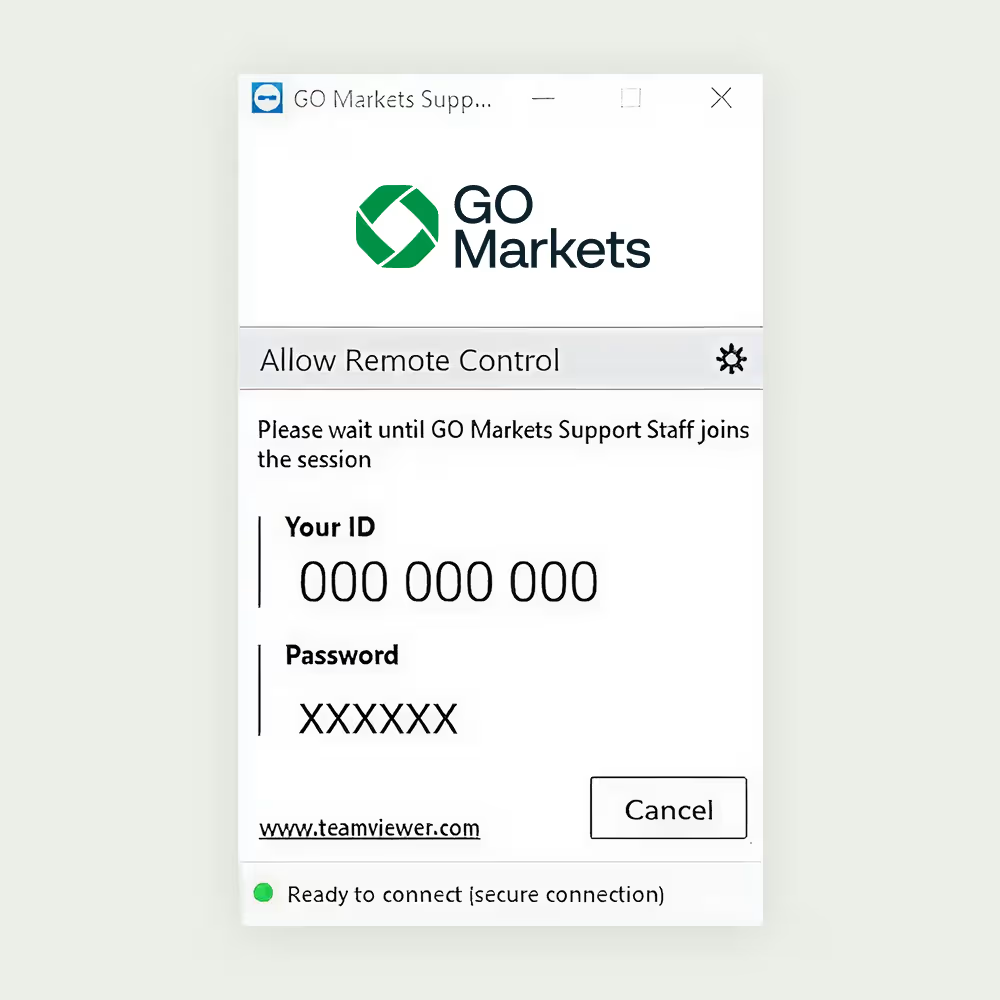
Cho phép quyền điều khiển từ xa
1. Chạy GO Markets Quick Support bằng cách nhấp đúp vào ứng dụng ‘TeamViewQS’.
2. Đọc tuyên bố miễn trừ trách nhiệm và nhấp ‘Chấp nhận’.
3. Cung cấp ‘TeamViewer ID’ và ‘Mật khẩu’ của bạn cho đội ngũ hỗ trợ GO Markets mỗi khi bạn cần trợ giúp.
Dành cho Mac:
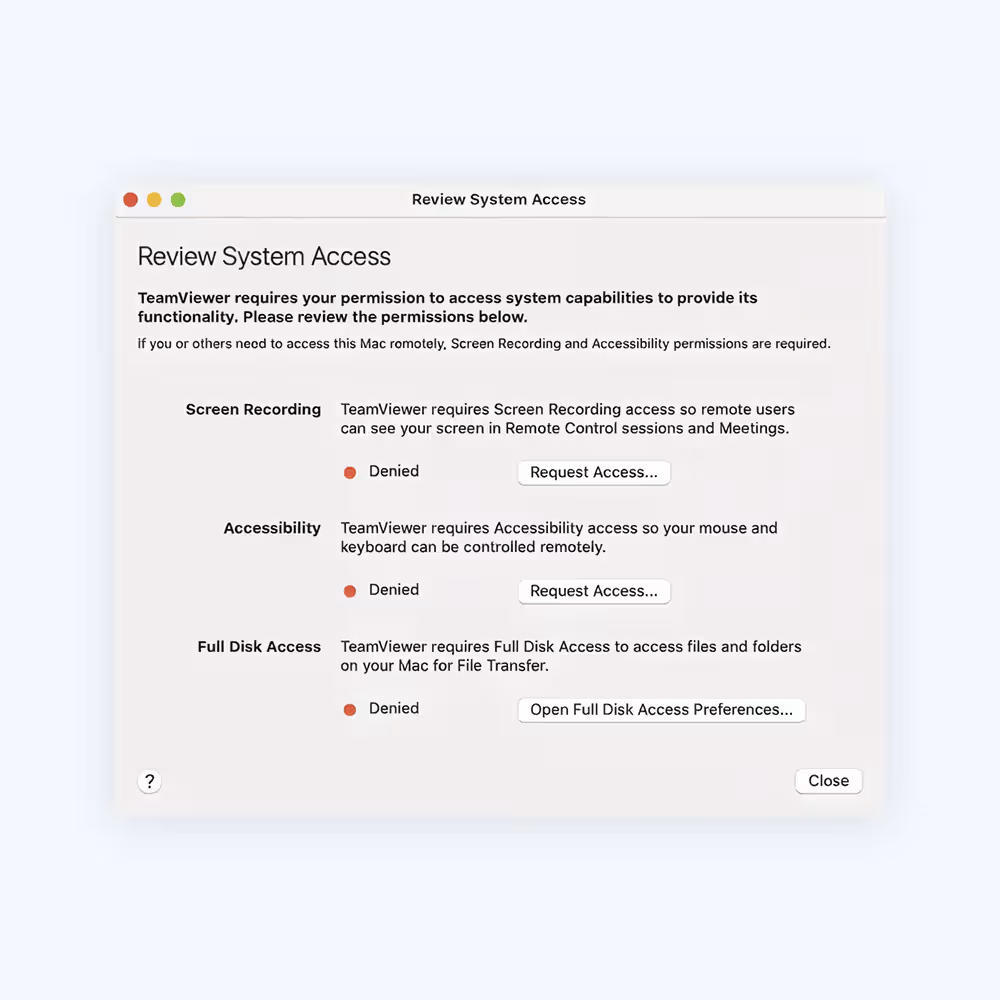
Cách cấp quyền truy cập cho TeamViewer trên Mac của bạn
Khi khởi chạy TeamViewer trên Mac và chạy lần đầu tiên, bạn có thể thấy hộp thoại sau:
Bạn cũng có thể mở hộp thoại này bằng cách nhấp vào Trợ giúp > Kiểm tra quyền truy cập hệ thống.
Để cho phép điều khiển từ xa trên Mac, bạn cần cấp quyền cho:
• Ghi màn hình (Không cần quyền Ghi màn hình trên macOS 10.14 Mojave)và khả năng tiếp cận.
• Để sử dụng truyền tệp, bạn cần cấp quyền cho:
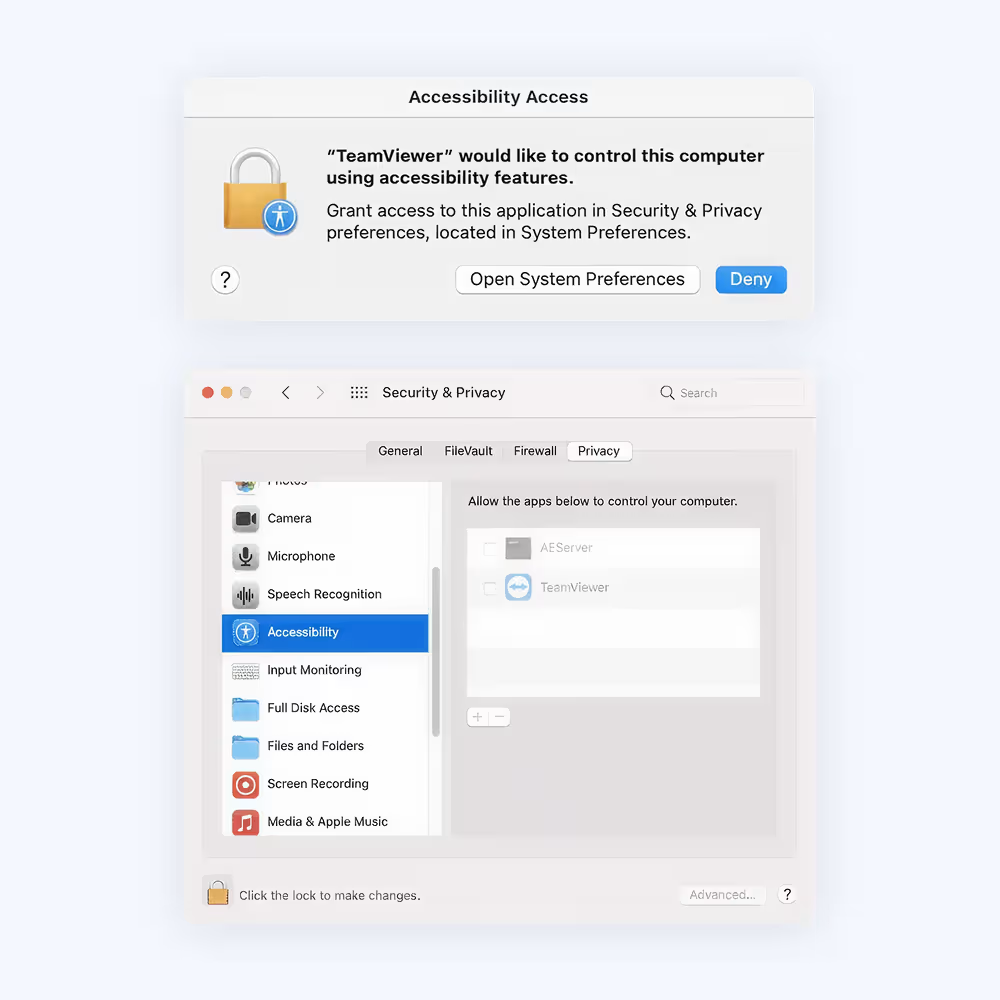
Cách cho phép truy cập
Để cho phép truy cập, nhấp từng nút trong hộp thoại. Thao tác này sẽ đưa bạn đến cài đặt tương ứng trong tùy chọn Bảo mật & Quyền riêng tư.
Trong ví dụ này, chúng tôi sẽ dùng Trợ năng. Nhấp nút Yêu cầu truy cập ở bên phải mục Trợ năng.
Trong hộp thoại tiếp theo, nhấp Mở Tùy chọn hệ thống.
Thao tác này sẽ đưa bạn đến mục Trợ năng trong tùy chọn Bảo mật & Quyền riêng tư.
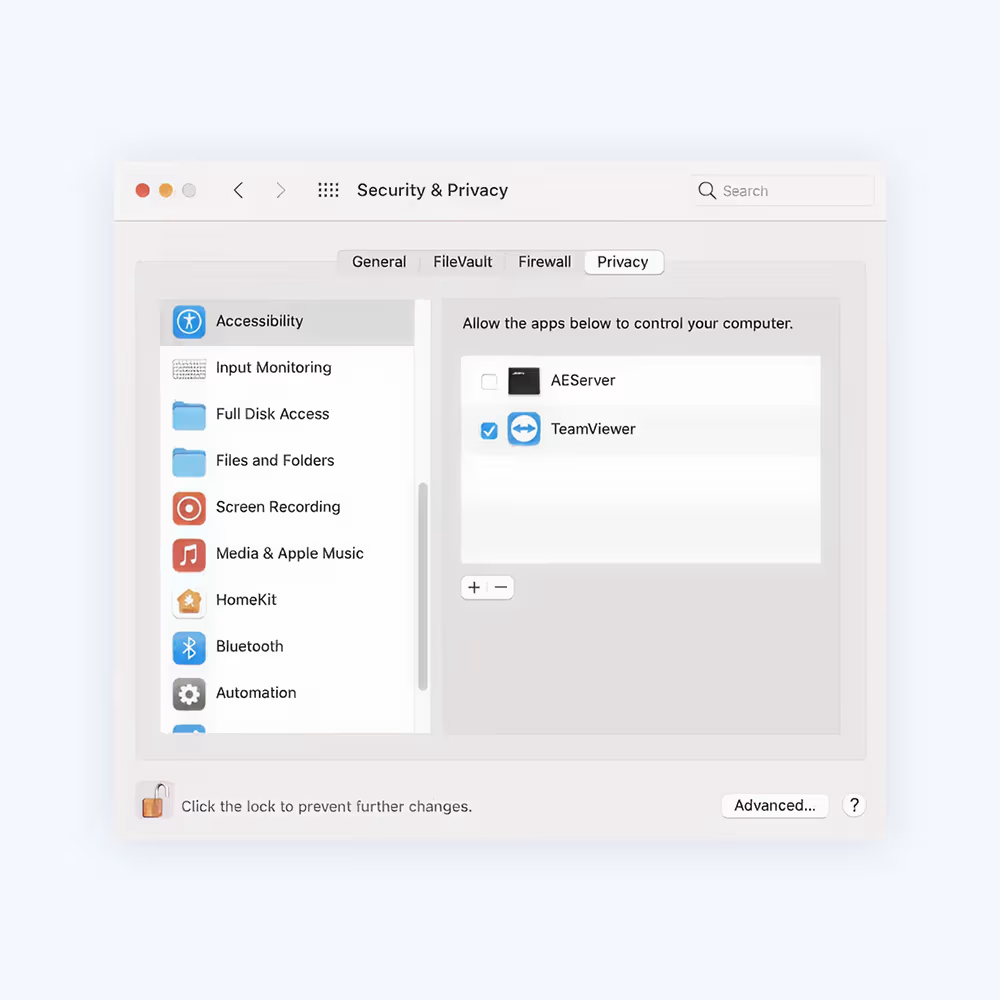
Bạn có thể cần nhấp biểu tượng ổ khóa ở góc dưới bên trái để thực hiện thay đổi. Bạn có thể được yêu cầu nhập thông tin đăng nhập của tài khoản quản trị viên để tiếp tục.
Chọn ô bên cạnh TeamViewer để cấp quyền truy cập.
Lưu ý:
Nếu bạn thấy ứng dụng trong danh sách có tên TeamViewer_Desktop, hãy đảm bảo chọn ô này nữa.
Quay lại TeamViewer và lặp lại quy trình tương tự cho các quyền còn lại.
Khi hoàn tất, bạn có thể nhấp lại vào ổ khóa ở góc dưới bên trái để ngăn các thay đổi tiếp theo.
Lần tới khi bạn muốn nhận kết nối đến bằng TeamViewer, người kết nối vào Mac của bạn sẽ có thể xem và điều khiển thiết bị của bạn.
Bạn có thể kiểm tra trạng thái quyền truy cập trong Trợ giúp > Kiểm tra quyền truy cập hệ thống bất cứ lúc nào.