

クイックサポート
専任サポートチームによる迅速で信頼性の高いリモートサポートをご利用いただけます。
Windowsの場合
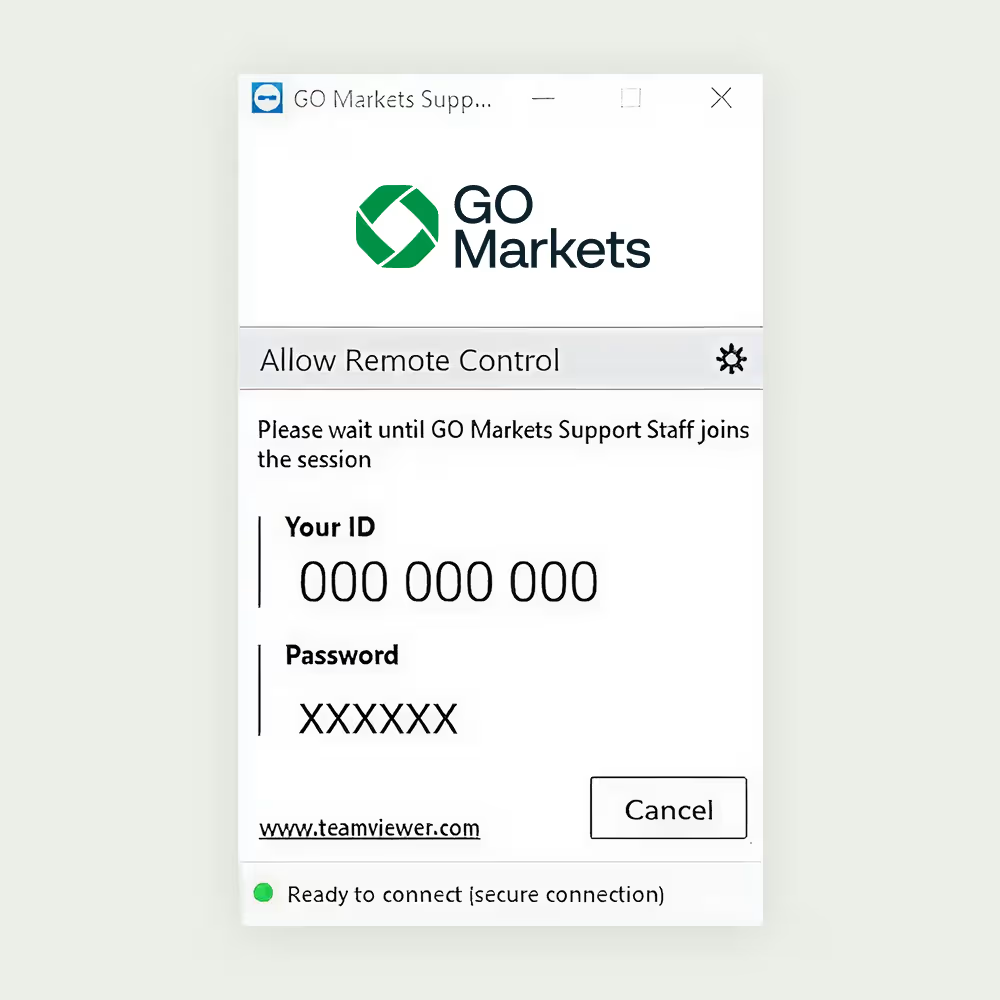
リモートコントロールのアクセスを許可
1. TeamViewQS’アプリケーションをダブルクリックして、GO Markets Quick Supportを起動します。
2. 免責事項を確認し、「Accept」をクリックします。
3. サポートが必要な際は毎回、「TeamViewer ID」と「Password」をGO Marketsのサポートチームにお知らせください。
Macの場合
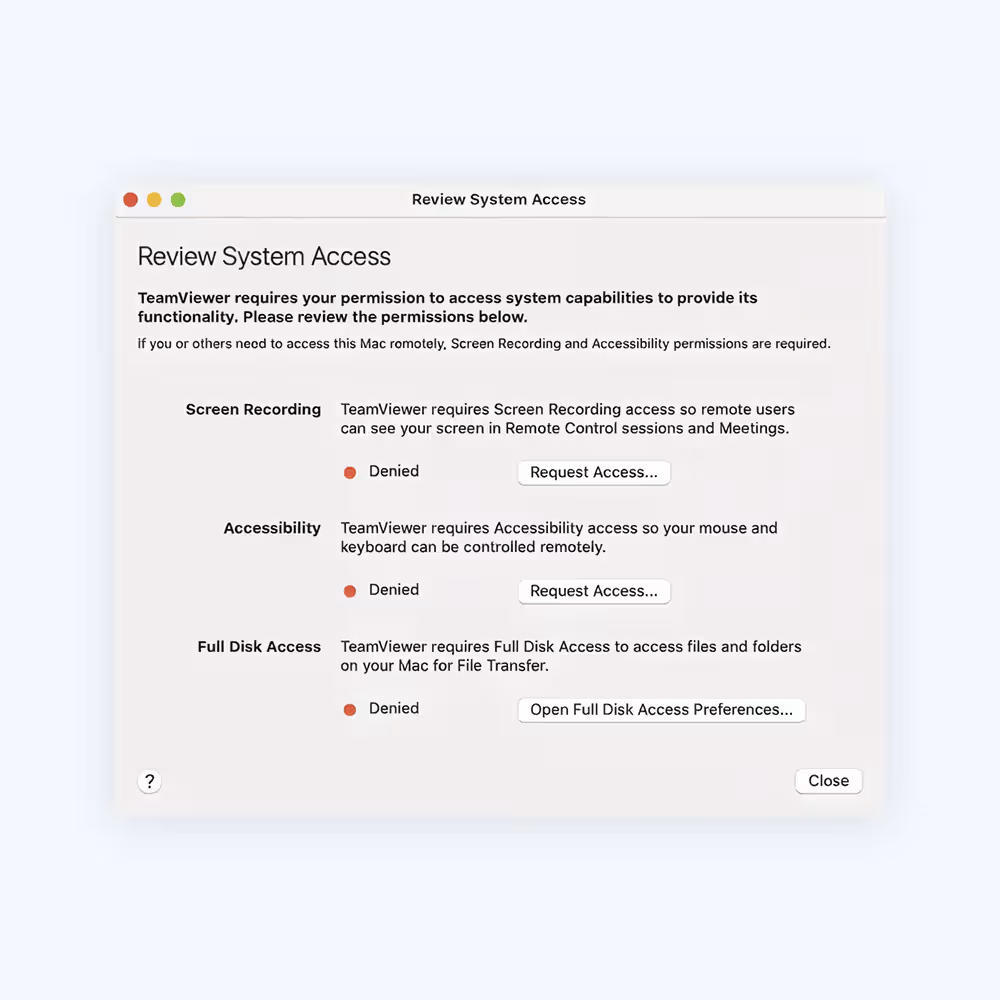
MacでTeamViewerへのアクセスを許可する方法
MacでTeamViewerを起動して初めて実行すると、次のダイアログが表示される場合があります:
Help > Check system access をクリックして、このダイアログを開くこともできます。
Macをリモートコントロールするには、以下の許可が必要です:
• 画面収録 (macOS 10.14 Mojaveでは、画面収録の許可は不要です。) アクセシビリティ。
• ファイル転送を使用するには、以下の許可が必要です: フルディスクアクセス
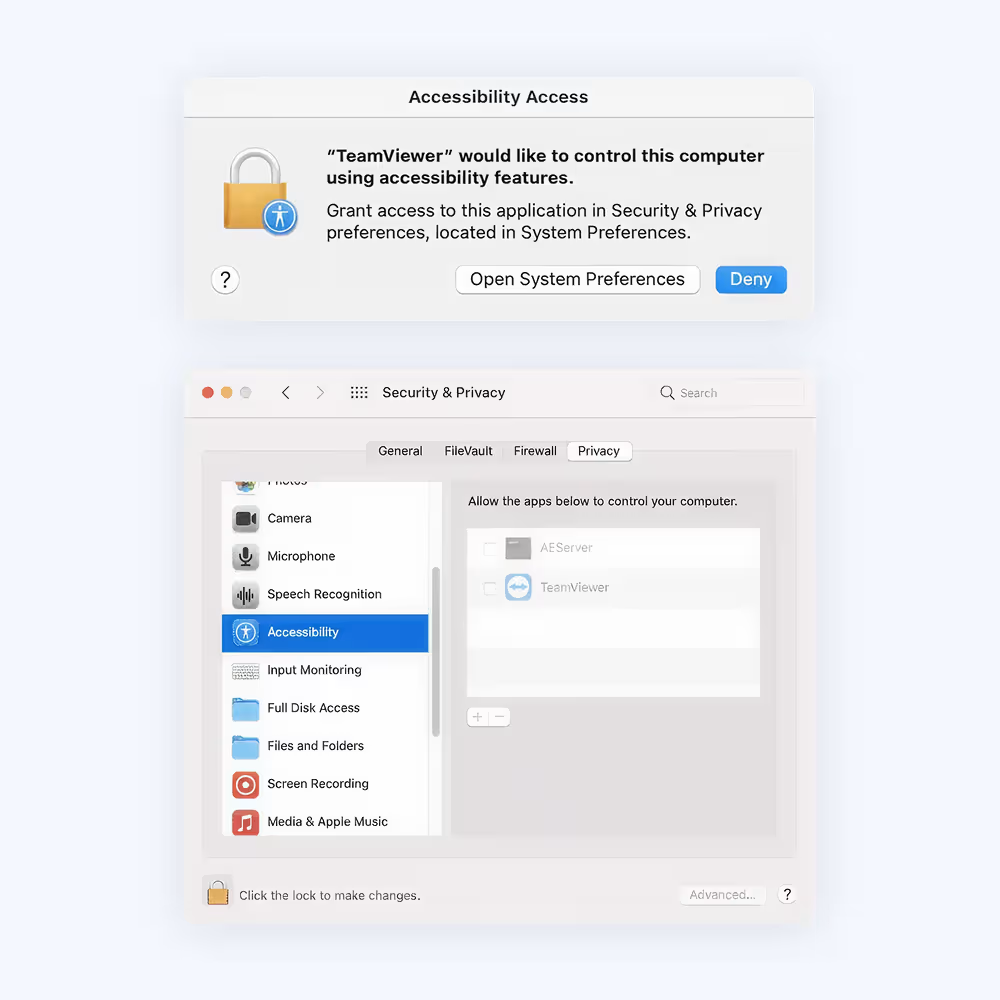
アクセスを許可する方法
アクセスを許可するには、ダイアログ内の各ボタンをクリックします。対応する「Security & Privacy」環境設定の該当項目が開きます。
この例では「アクセシビリティ」を使用します。「アクセシビリティ」の右側にある「Request Access」ボタンをクリックします。
次のダイアログで「Open System Preferences」をクリックします。
「Security & Privacy」環境設定の「アクセシビリティ」セクションが開きます:
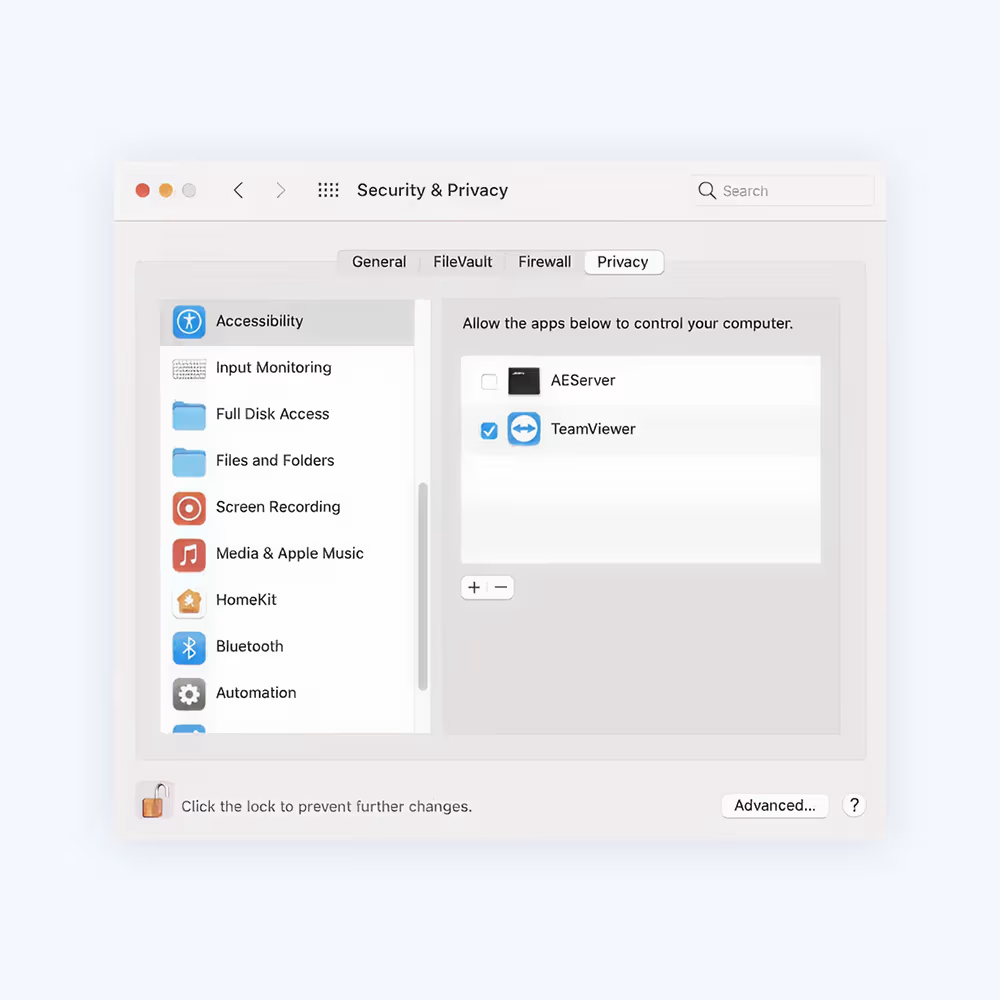
変更を行うには、左下の南京錠アイコンをクリックする必要がある場合があります。続行するために管理者アカウントの認証情報の入力を求められることがあります。
アクセスを許可するには、TeamViewerの横にあるチェックボックスにチェックを入れます:
注:
一覧にTeamViewer_Desktopというアプリが表示される場合は、こちらにもチェックを入れてください。
TeamViewerに戻り、他の許可についても同じ手順を繰り返します。
完了したら、今後の変更を防ぐために左下の南京錠を再度クリックできます。
次回TeamViewerで着信接続を受ける際、接続する相手はあなたのMacの画面を表示し、デバイスを操作できるようになります。
許可のステータスは、Help > Check system access からいつでも確認できます。