

Quick support
Obtenga asistencia remota rápida y confiable de nuestro equipo de soporte dedicado.
Para Windows:
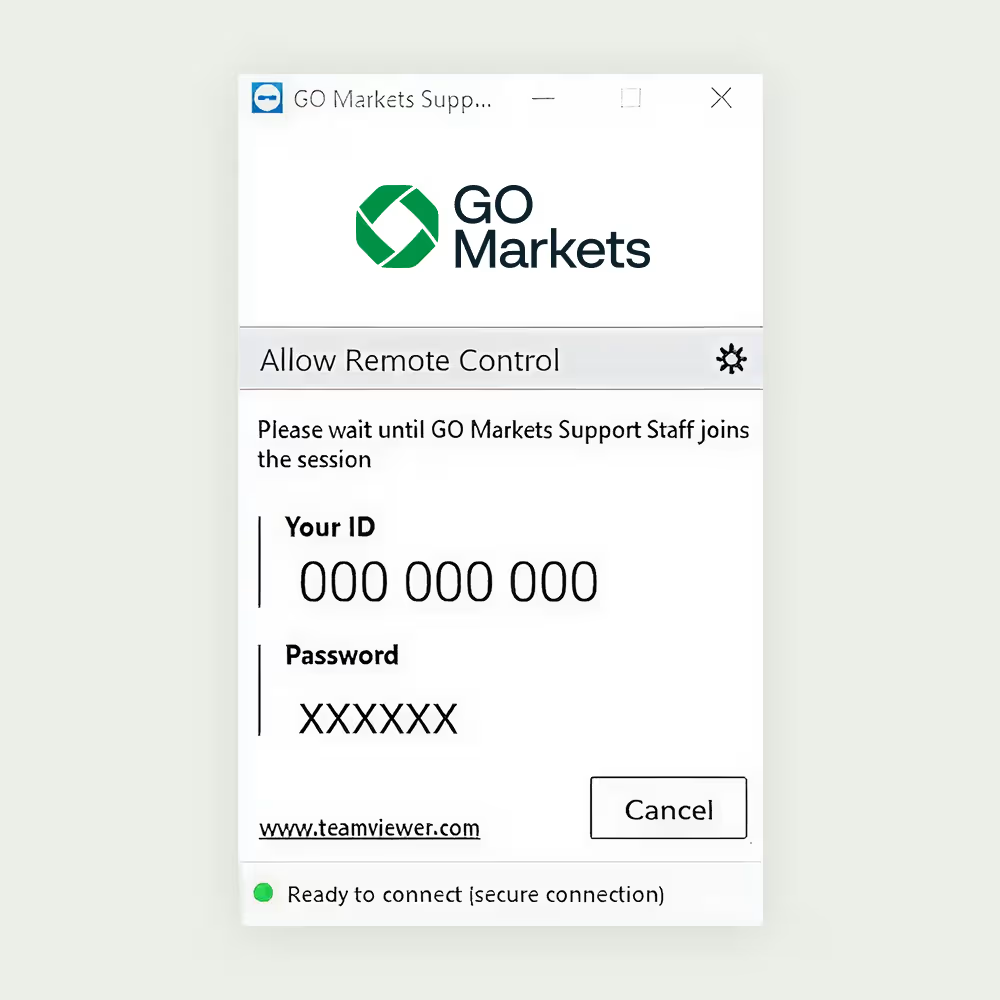
Permitir acceso de control remoto
1. Ejecute GO Markets quick support haciendo doble clic en la aplicación “TeamViewQS”.
2.Lea el descargo de responsabilidad y haga clic en «Aceptar».
3. Proporcione su ‘ID de TeamViewer’ y ‘Contraseña’ al equipo de soporte de GO Markets cada vez que necesite ayuda.
Para Mac:
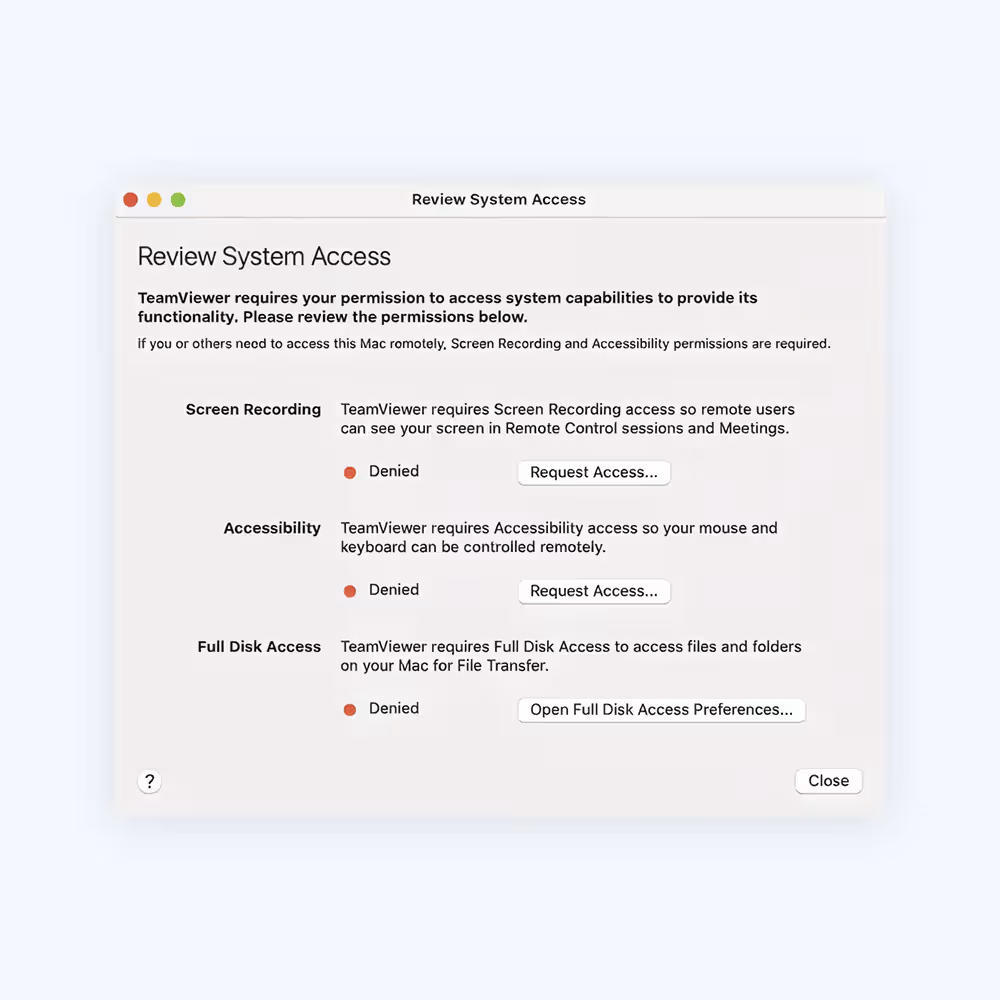
Cómo conceder acceso a TeamViewer en tu Mac
Al iniciar TeamViewer en su Mac y ejecutarlo por primera vez, es posible que vea el siguiente cuadro de diálogo.
También puede abrir este cuadro de diálogo haciendo clic en Ayuda > Comprobar acceso al sistema.
Para permitir el control remoto de una Mac, necesitarás otorgar permiso para:
• Grabación de pantalla No se necesita permiso de grabación de pantalla en macOS 10.14 Mojave) y accesibilidad.
• Para utilizar la transferencia de archivos, deberá otorgar permiso para: Acceso completo al disco.
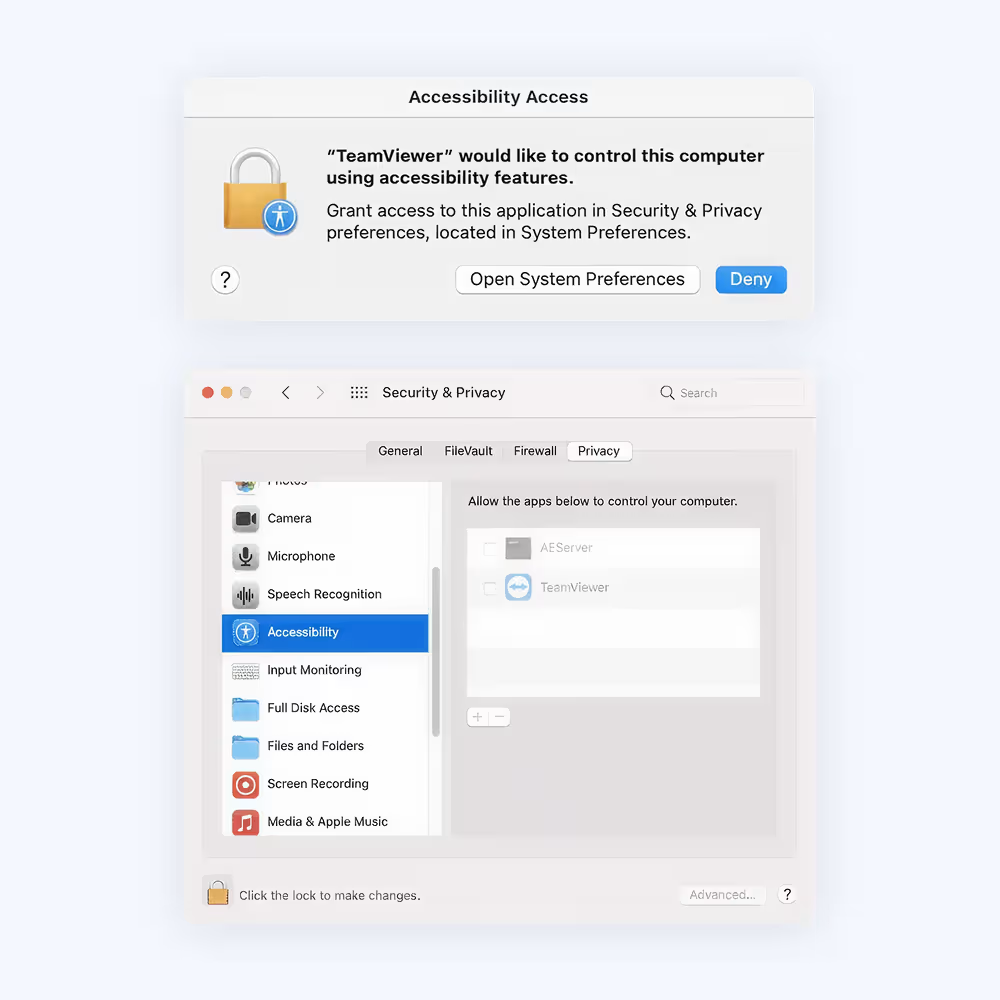
Cómo permitir el acceso
Para permitir el acceso, haga clic en cada botón del cuadro de diálogo. Esto le llevará a la configuración correspondiente en las preferencias de Seguridad y Privacidad.
En este ejemplo, usaremos Accesibilidad. Haga clic en el botón "Solicitar acceso" a la derecha de Accesibilidad.
En el siguiente cuadro de diálogo, haga clic en Abrir Preferencias del Sistema.
Esto lo llevará a la sección Accesibilidad de las preferencias de Seguridad y Privacidad.
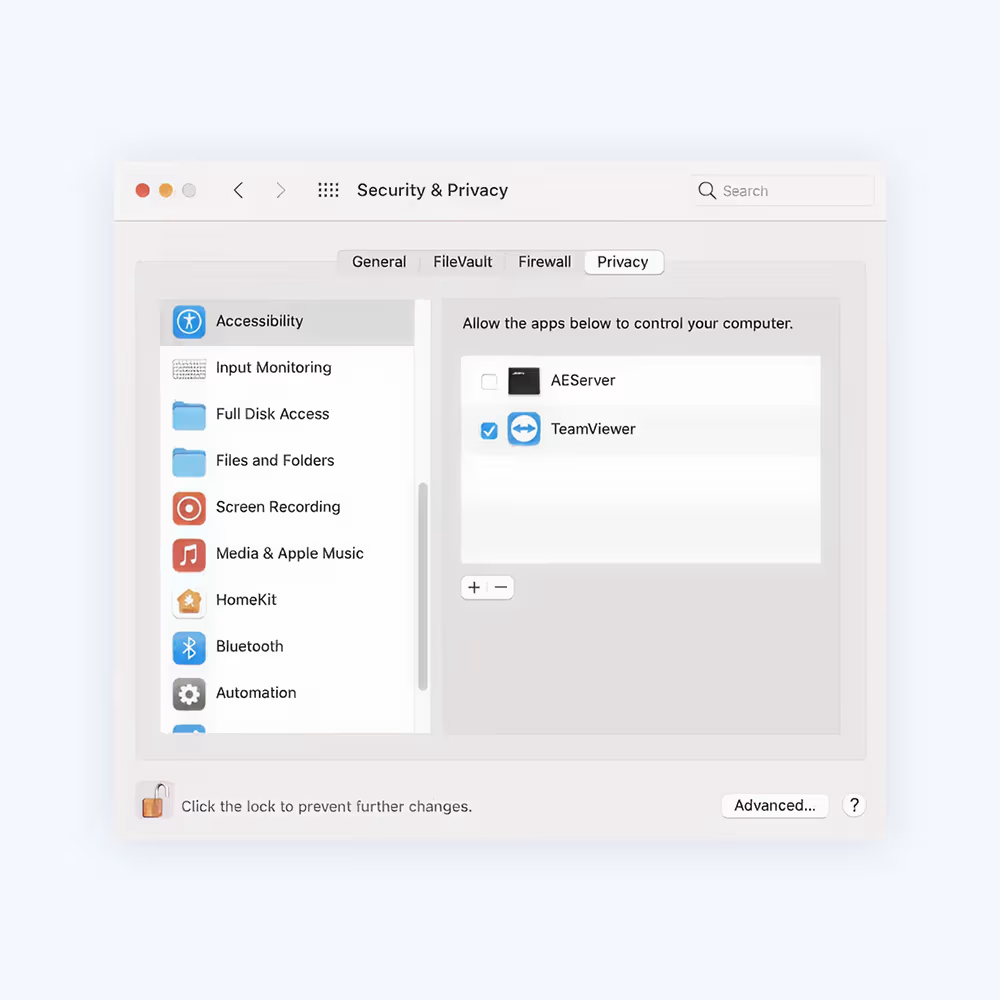
Es posible que tengas que hacer clic en el icono del candado en la esquina inferior izquierda para realizar cambios. Es posible que se te pida que ingreses las credenciales de una cuenta de administrador para continuar.
Marque la casilla junto a TeamViewer para otorgar acceso.
Nota:
Si ve una aplicación en la lista titulada TeamViewer_Desktop, asegúrese de marcar esta casilla también.
Regrese a TeamViewer y repita el mismo proceso para los demás permisos.
Cuando haya terminado, puede hacer clic nuevamente en el candado en la esquina inferior izquierda para evitar más cambios.
La próxima vez que desee recibir una conexión entrante con TeamViewer, la persona que se conecte a su Mac podrá ver y controlar su dispositivo.
El estado del permiso se puede revisar en Ayuda > Verificar acceso al sistema en cualquier momento.