

빠른 지원
전담 고객 지원팀이 신속하고 신뢰할 수 있는 원격 지원을 제공합니다.
Windows
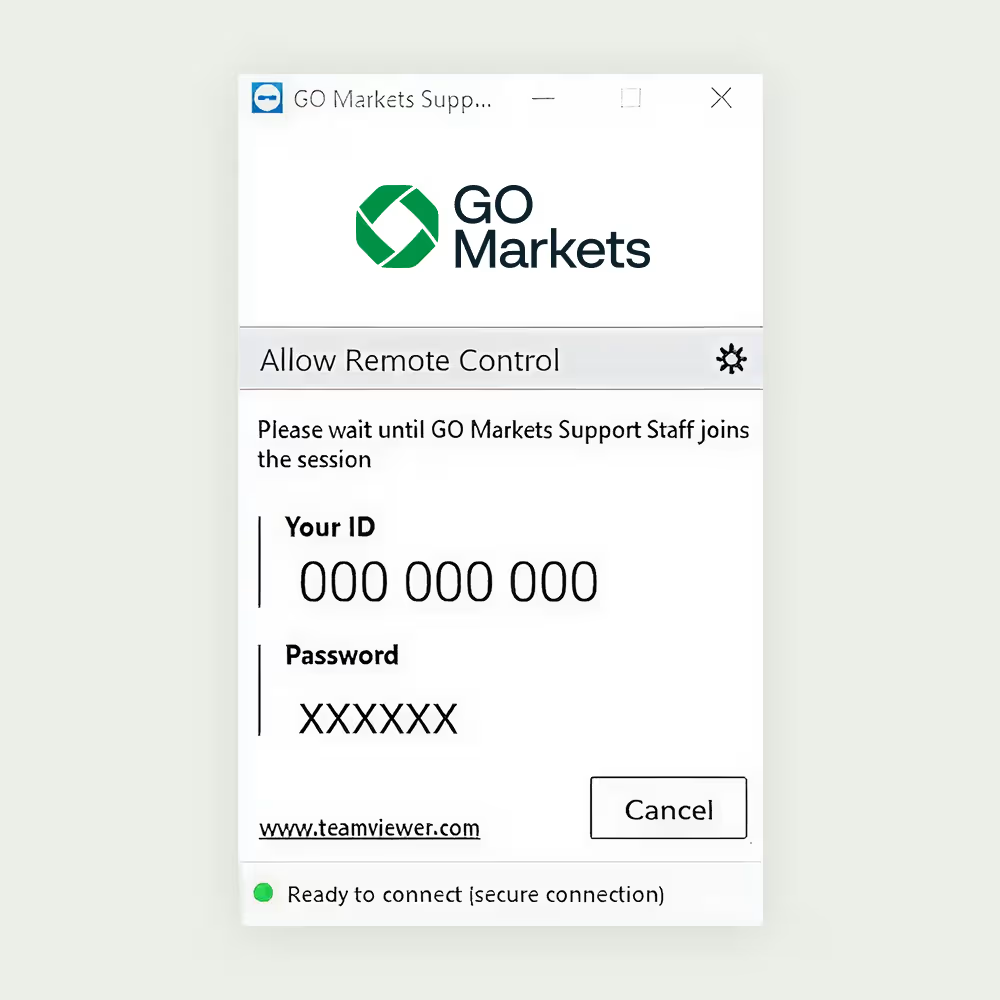
원격 제어 액세스 허용
1. ‘TeamViewQS’ 애플리케이션을 더블 클릭하여 GO Markets Quick Support를 실행하세요.
2. 면책조항을 읽고 ‘Accept’를 클릭하세요.
3. 도움이 필요할 때마다 ‘TeamViewer ID’와 ‘Password’를 GO Markets 고객 지원팀에 제공해 주세요.
Mac
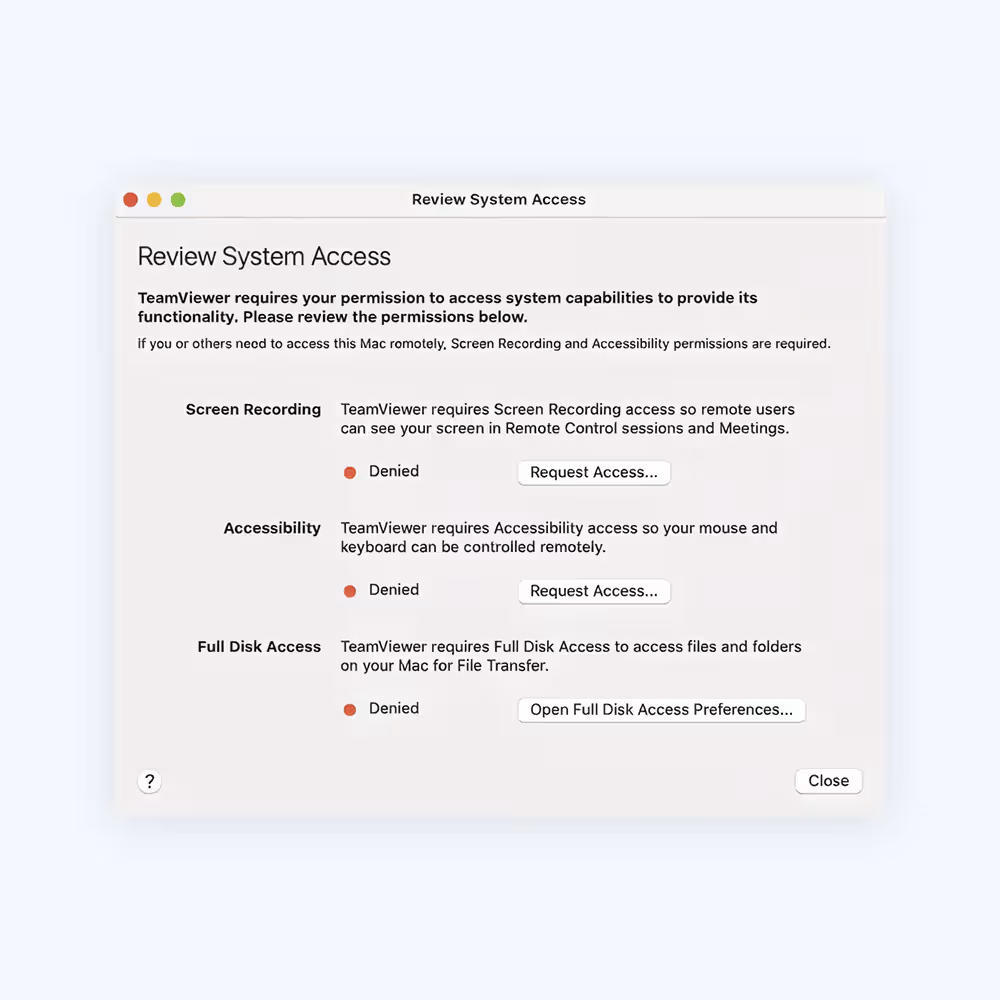
Mac에서 TeamViewer 액세스 권한 부여 방법
Mac에서 TeamViewer를 처음 실행하면 다음과 같은 대화상자가 표시될 수 있습니다:
Help > Check system access를 클릭하여 이 대화상자를 열 수도 있습니다.
Mac 원격 제어를 허용하려면 다음 권한을 부여해야 합니다:
• 화면 녹화 (macOS 10.14 Mojave에서는 화면 녹화 권한이 필요하지 않습니다) 손쉬운 사용
• 파일 전송을 사용하려면 다음 권한을 부여해야 합니다:전체 디스크 접근
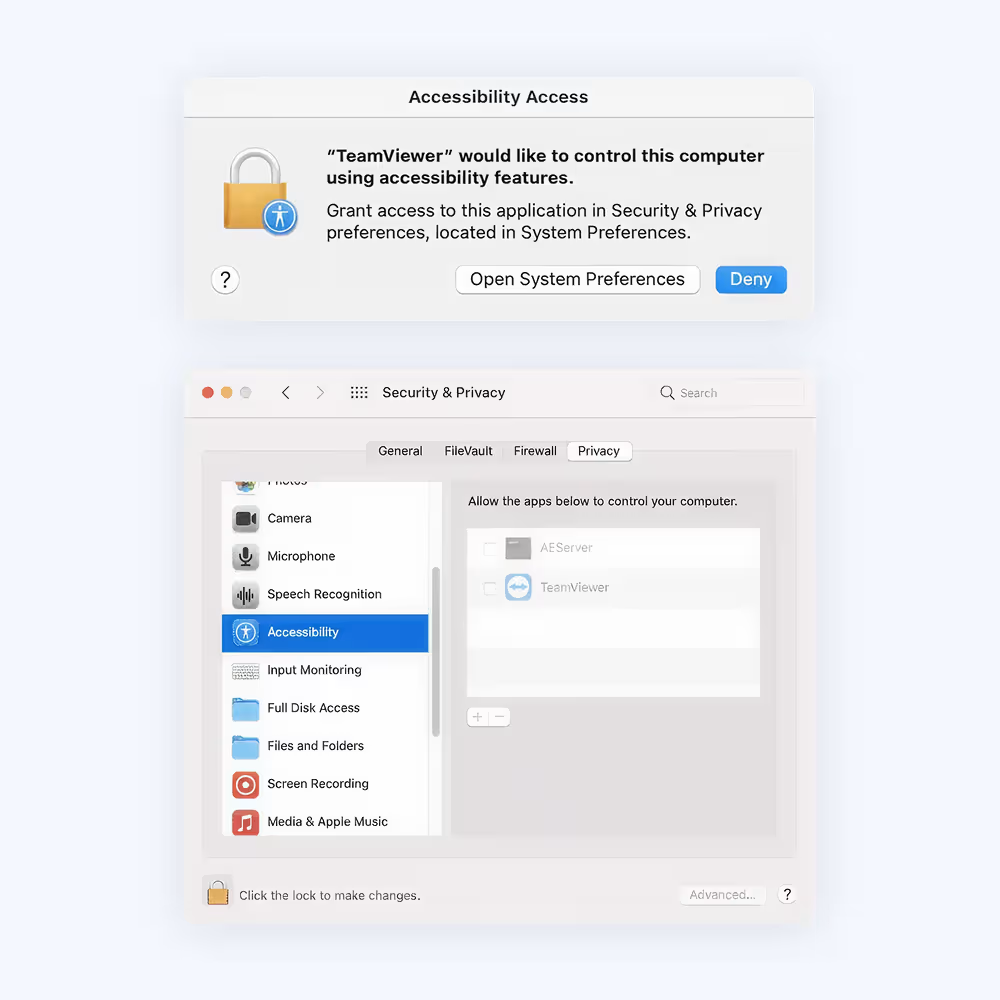
액세스 허용 방법
액세스를 허용하려면 대화상자에서 각 버튼을 클릭하세요. 그러면 보안 및 개인정보 보호 설정의 해당 항목으로 이동합니다.
이 예시에서는 손쉬운 사용을 사용합니다. 손쉬운 사용 오른쪽의 액세스 요청 버튼을 클릭하세요.
다음 대화상자에서 시스템 환경설정 열기를 클릭하세요.
그러면 보안 및 개인정보 보호 설정의 손쉬운 사용 섹션으로 이동합니다:
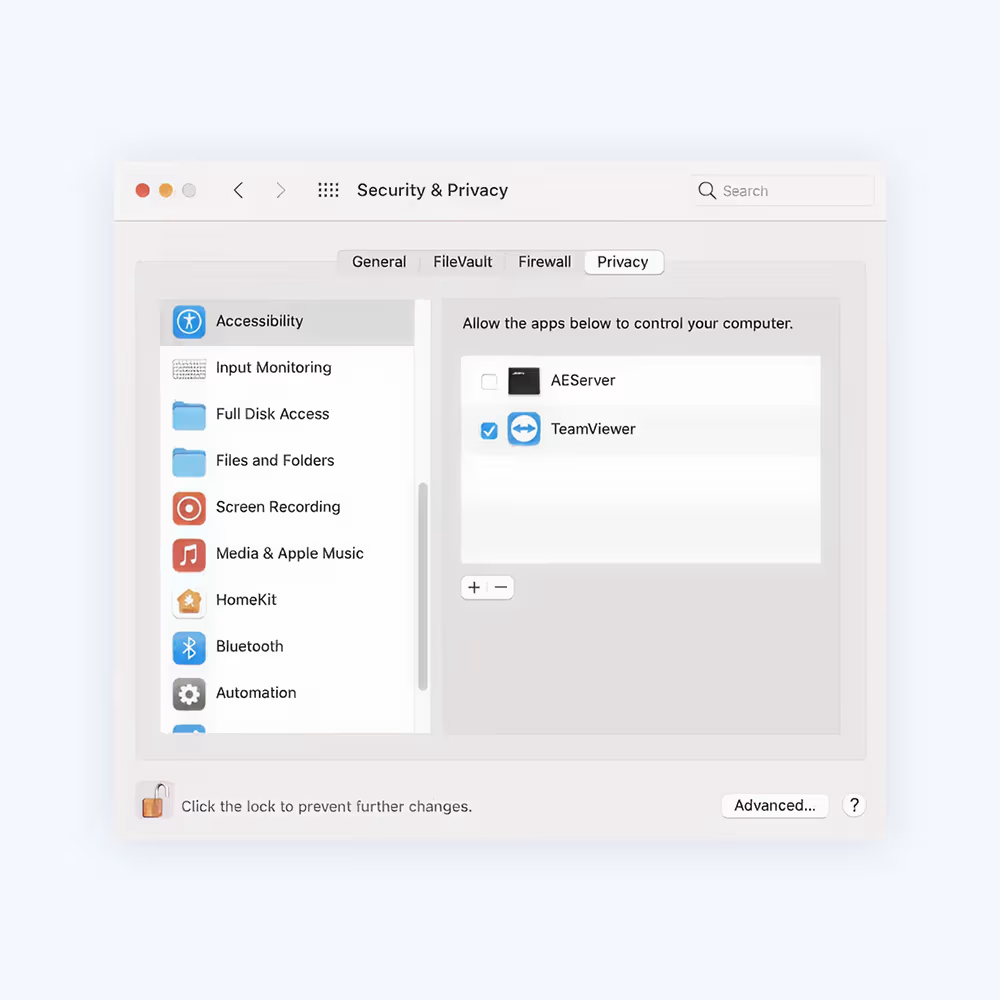
변경하려면 좌측 하단의 자물쇠 아이콘을 클릭해야 할 수 있습니다. 계속하려면 관리자 계정의 자격 증명을 입력하라는 메시지가 표시될 수 있습니다.
TeamViewer 옆의 체크박스를 선택하여 액세스를 허용하세요:
참고: 목록에 TeamViewer_Desktop이라는 앱이 표시되면 이 체크박스도 반드시 선택하세요.
TeamViewer로 돌아가 다른 권한에 대해서도 동일한 절차를 반복하세요.
완료되면 추가 변경을 방지하기 위해 좌측 하단의 자물쇠를 다시 클릭할 수 있습니다.
다음에 TeamViewer로 들어오는 연결을 받으려면, Mac에 접속하는 사용자가 기기를 보고 제어할 수 있습니다.
권한 상태는 언제든지 Help > Check system access에서 확인할 수 있습니다.
빠른 지원 시스템을 통해 전담팀의 직접적이고 신뢰할 수 있는 원격 지원을 받으세요.