

Quick support
รับความช่วยเหลือทางไกลที่รวดเร็วและเชื่อถือได้จากทีมสนับสนุนเฉพาะของเรา
สำหรับ Windows:
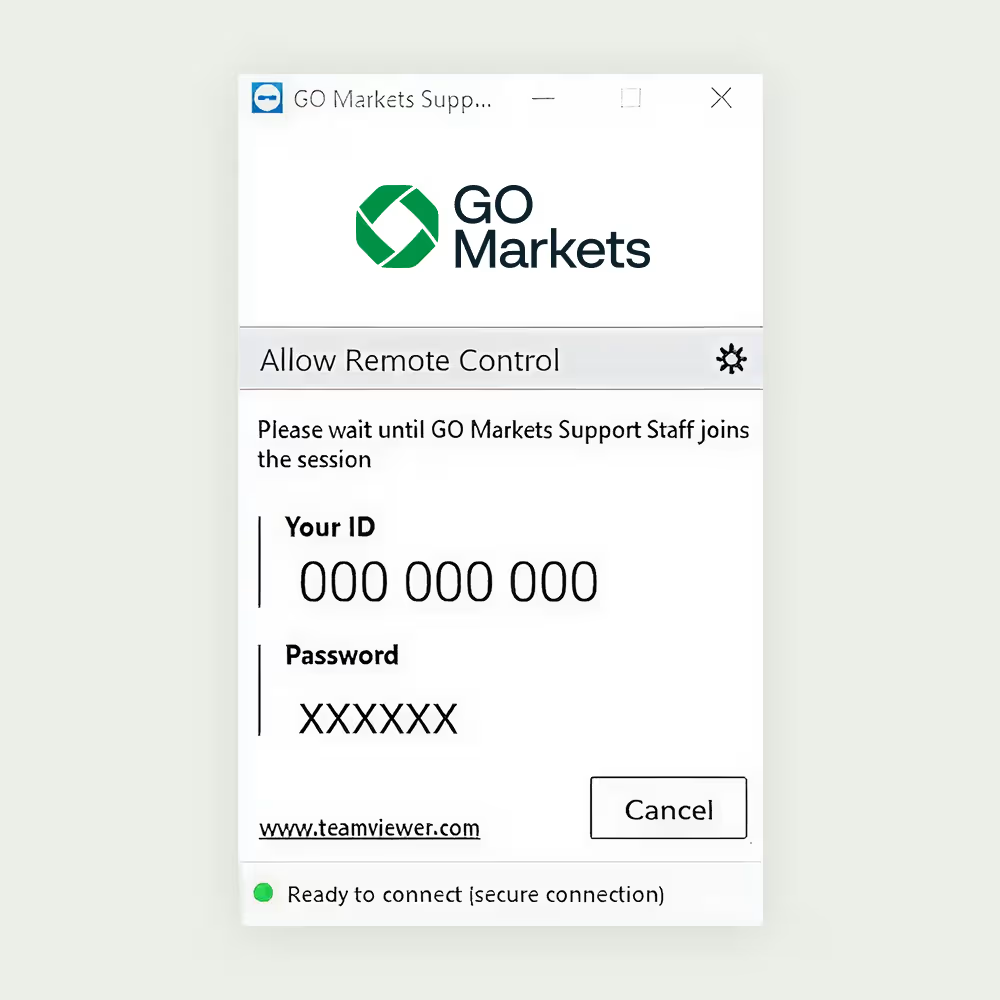
อนุญาตการเข้าถึงการควบคุมระยะไกล
1. เรียกใช้ GO Markets quick support โดยดับเบิลคลิกที่แอปพลิเคชัน 'TeamViewQS'
2. อ่านข้อความปฏิเสธความรับผิดชอบและคลิก 'ยอมรับ'
3. แจ้ง ‘TeamViewer ID’ และ ‘รหัสผ่าน’ ของคุณให้กับทีมสนับสนุน GO Markets ทุกครั้งที่คุณต้องการความช่วยเหลือ
สำหรับ Mac:
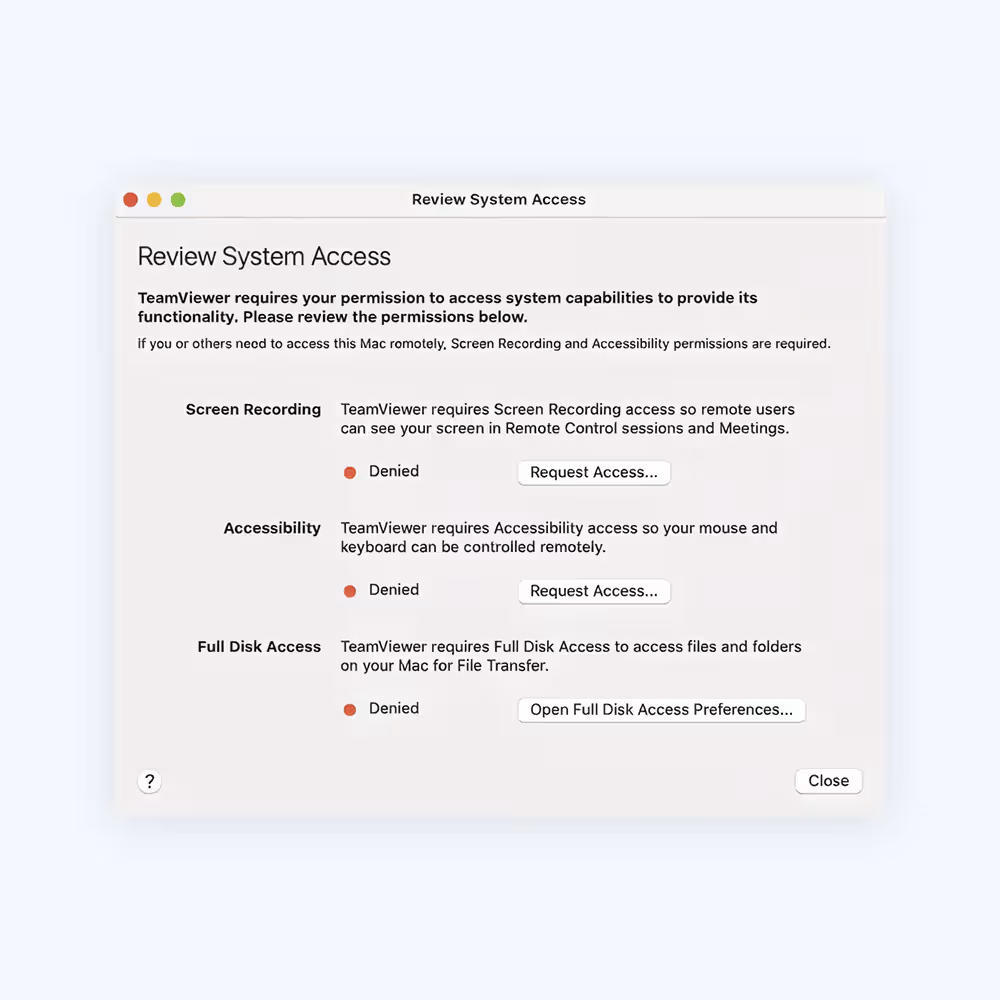
วิธีการให้สิทธิ์การเข้าถึง TeamViewer บน Mac ของคุณ
เมื่อเริ่ม TeamViewer บน Mac และเรียกใช้งานเป็นครั้งแรก คุณอาจเห็นกล่องโต้ตอบต่อไปนี้
คุณสามารถเปิดกล่องโต้ตอบนี้ได้โดยคลิกที่ วิธีใช้ > ตรวจสอบการเข้าถึงระบบ
หากต้องการอนุญาตให้ควบคุม Mac จากระยะไกล คุณจะต้องให้การอนุญาตดังต่อไปนี้:
• การบันทึกหน้าจอ (ไม่จำเป็นต้องได้รับอนุญาตในการบันทึกหน้าจอบน macOS 10.14 Mojave) และความสะดวกในการเข้าถึง
• ในการใช้การถ่ายโอนไฟล์ คุณจะต้องให้การอนุญาตดังต่อไปนี้: การเข้าถึงดิสก์ทั้งหมด
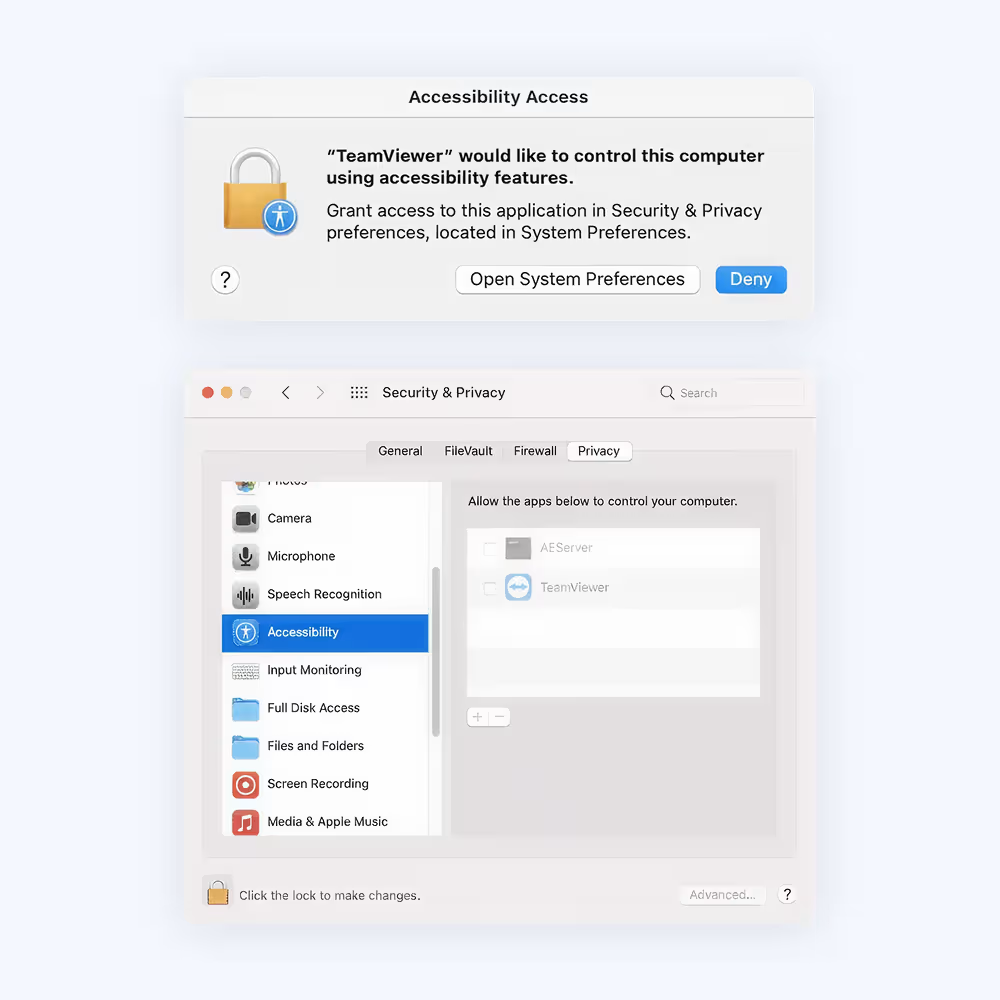
วิธีการอนุญาตการเข้าถึง
หากต้องการอนุญาตการเข้าถึง ให้คลิกปุ่มแต่ละปุ่มในกล่องโต้ตอบ ซึ่งจะนำคุณไปยังการตั้งค่าที่เกี่ยวข้องในการตั้งค่าความปลอดภัยและความเป็นส่วนตัว
ในตัวอย่างนี้ เราจะใช้ การเข้าถึง คลิกปุ่ม "ขอสิทธิ์การเข้าถึง" ทางด้านขวาของ การเข้าถึง
ในกล่องโต้ตอบต่อไปนี้ คลิก เปิดการตั้งค่าระบบ
สิ่งนี้จะนำคุณไปยังส่วนการเข้าถึงของการตั้งค่าความปลอดภัยและความเป็นส่วนตัว:
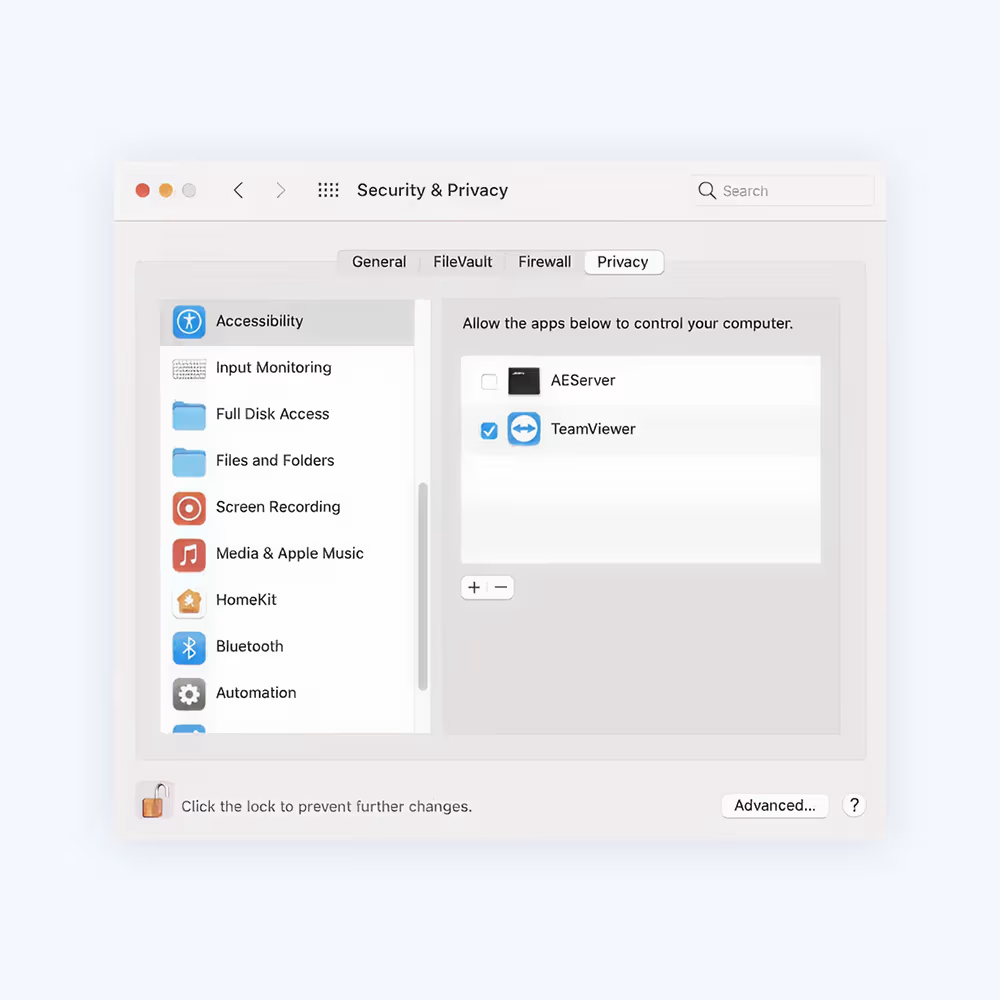
คุณอาจต้องคลิกไอคอนรูปแม่กุญแจที่มุมล่างซ้ายเพื่อทำการเปลี่ยนแปลง ระบบอาจขอให้คุณป้อนข้อมูลประจำตัวของบัญชีผู้ดูแลระบบเพื่อดำเนินการต่อ
ทำเครื่องหมายในช่องข้างๆ TeamViewer เพื่อให้สิทธิ์การเข้าถึง
หมายเหตุ:
หากคุณเห็นแอปในรายการชื่อ TeamViewer_Desktop อย่าลืมทำเครื่องหมายในช่องนี้ด้วย
กลับไปที่ TeamViewer และทำซ้ำขั้นตอนเดียวกันสำหรับสิทธิ์อนุญาตอื่นๆ
เมื่อเสร็จสิ้นแล้ว คุณสามารถคลิกที่แม่กุญแจที่มุมล่างซ้ายอีกครั้งเพื่อป้องกันการเปลี่ยนแปลงเพิ่มเติม
ครั้งต่อไปที่คุณต้องการรับการเชื่อมต่อขาเข้าด้วย TeamViewer บุคคลที่เชื่อมต่อกับ Mac ของคุณจะสามารถดูและควบคุมอุปกรณ์ของคุณได้
สามารถตรวจสอบสถานะการอนุญาตได้ตลอดเวลาภายใต้ วิธีใช้ > ตรวจสอบการเข้าถึงระบบ